


Showing posts with label Editing. Show all posts
Halo sobat D T ketemu lagi sama admin, dah pada baca post Template Shinpuru V2.3 belum??? kalo belum nih baca Template Shinpuru V2.3 , ok kembali ke laptop, kali ini admin akan share beberapa editan admin sendiri, langsung aja ya cekit sob


Gimana??? keren2kan editan admin
tunggu posting berikutnya ya!!! jangan lupa follow http://defa-technology.blogspot.com/
[-] Bahan
- Photoshop
- Gambar Memegang Kertas (Admin menggunakan Foto Afika)
- Kecerdasan
[-] Tutorial
- Buka Photoshop
- Buka Gambar Afika, nah, pasti dikertas itu ada tulisannya, kita hapus dulu tulisannya. Gimana caranya? ikutin Admin
- Photoshop
- Gambar Memegang Kertas (Admin menggunakan Foto Afika)
- Kecerdasan
[-] Tutorial
- Buka Photoshop
- Buka Gambar Afika, nah, pasti dikertas itu ada tulisannya, kita hapus dulu tulisannya. Gimana caranya? ikutin Admin
1. Seleksi Bagian yang ingin dihapus


2. Gunakan Tool "Eyedropper Tools" atau tekan "I"
3. Click dibagian kertas, jika sudah, maka kita akan mendapatkan Sampel Warna Kertasnya
3. Click dibagian kertas, jika sudah, maka kita akan mendapatkan Sampel Warna Kertasnya
4. Brush semua bagian kertas yang sudah kita seleksi (Gunakan Basic Brush)
5. Hilang deh tulisannya. :v
- Jika sudah dihilangkan tulisannya, kita tulis sesuatu sesuai keinginan kita
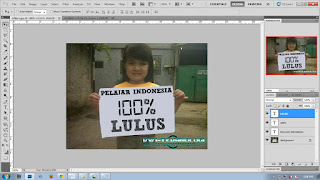
- Simpan deh hasilnya
5. Hilang deh tulisannya. :v
- Jika sudah dihilangkan tulisannya, kita tulis sesuatu sesuai keinginan kita

- Simpan deh hasilnya
Credit By : D-T
Semoga posting tentang manipulasi foto ini bermanfaat untuk anda semua
Tunggu Posting Berikutnya ya!!! Jangan Lupa Follow http://defa-technology.blogspot.com/
1.Buat Canvas baru dengan cara klik menu File > New dan beri ukuran Width 400 pixels lalu Height 400 pixels untukResolution 72 pixels.
Selanjutnya beri warna merah menggunakan Tool Box Paint Bucket Tool atau tekan huruf G pada keyboard.

Lihat hasilnya seperti ini :

2.Langkah selanjutnya buat Layers baru dengan cara klik Create a new layer pada Palette Layers, maka akan terbentuk sebuah layers baru dengan nama Layer 1. Dan beri warna hitam untuk layer 1 tersebut dengan Paint Bucket Tool. Lakukan seperti langkah sebelumnya.

6.Tarik layer text SEDOT copy ke-antara Layer 1 dan Background.

7.Selanjutnya aktifkan atau klik layer text SEDOT, ingat bukan layer text SEDOT copy. Dan klik menu Edit > Transform > Rotate 90° CCW.

8.Setelah hurufnya terbalik 90°, selanjutnya klik menu Filter > Stylize > Wind.

9.Pada kotak dialog Wind, pilih Wind pada Method dan pada Direction pilih From the Right. klik OK.

10.Nah sampai langkah ini huruf/tulisan yang kita ketik akan mengalami perubahan. Ulangi beberapa kali untuk pemberian efek lebih bagus, dengan cara menekan Ctrl + F pada keyboard sampai merasa cukup efeknya. Setelah itu putar lagi huruf/tulisan dengan cara klik menu Edit > Transform > Rotate 90° CW. Maka hasilnya akan seperti yang terlihat pada gambar dibawah.

11.Agar efek huruf/tulisan lebih bagus coba lakukan pembauran dengan cara klik menu Filter > Blur > Gaussian Blur.

12.Oke langkah selanjutnya beri warna efek huruf/tulisan tersebut dengan cara klik menu New Adjusment Layer > Color Balance.

13.Pada kotak dialog Adjusment perhatikan gambar dibawah untuk setting-ngannya. Ikuti saja seperti yang terlihat pada gambar di bawah :

Maka huruf/tulisan yang telah diberi efek Adjusment Color Balance, hasilnya akan seperti yang terlihat pada gambar di bawah ini :

14.Agar efek api terlihat lebih nyata lagi pada Tool Box klik Samudge Tool.

Disini kuncinya, gunakan kreativitas anda dalam hal ini, dengan cara menggosokan brush pada canvas. Sebagai contoh lihat gambar di bawah :

15.Setelah merasa cukup pemberian efek api pada huruf/tulisan, selanjutnya pada Palette Layer pindahkan layer textSEDOT copy ke atas layer text SEDOT. Lihat gambar di bawah :

Lalu klik kanan pada Palette Layer text SEDOT copy dan pilih Blending Options. Klik atau centang Gradient Overlaypada kotak dialog Layer Style, beri warna Foreground to Transfarant dan pada Angle beri ukuran -90 klik OK.

16.Selanjutnya pada Tool Box klik Rectangular Marquee Tool atau tekan huruf M pada keyboard.

Lakukan seleksi seperti berikut :

17.Lalu klik menu Select > Inverse dan tekan Delete pada keyboard. Setelah itu klik kanan pada Layer 1 dan pilihBlending Options, lalu klik atau centang pada Stroke pada kotak dialog Layer Style, dan beri Color Yellow, klik OK.Lihat gambar di bawah :

Berikut hasil akhir dari tutorial ini :

Selanjutnya beri warna merah menggunakan Tool Box Paint Bucket Tool atau tekan huruf G pada keyboard.

Lihat hasilnya seperti ini :

2.Langkah selanjutnya buat Layers baru dengan cara klik Create a new layer pada Palette Layers, maka akan terbentuk sebuah layers baru dengan nama Layer 1. Dan beri warna hitam untuk layer 1 tersebut dengan Paint Bucket Tool. Lakukan seperti langkah sebelumnya.

3.Sekarang buat tulisan dengan cara klik Horizontal Type Tool pada Tool Box.


4.Pada Property Bar setting jenis Font-nya dengan Rockwell Extra Blod dan size 30 pt.

Lalu klik pada canvas, dan ketik SEDOT.


Lalu klik pada canvas, dan ketik SEDOT.

5.Setelah selesai mengetik huruf, selanjutnya duplicat layer text (SEDOT) dengan cara klik kanan pada Palette layer text (SEDOT) dan pilih Duplicate Layer.


6.Tarik layer text SEDOT copy ke-antara Layer 1 dan Background.

7.Selanjutnya aktifkan atau klik layer text SEDOT, ingat bukan layer text SEDOT copy. Dan klik menu Edit > Transform > Rotate 90° CCW.

8.Setelah hurufnya terbalik 90°, selanjutnya klik menu Filter > Stylize > Wind.

9.Pada kotak dialog Wind, pilih Wind pada Method dan pada Direction pilih From the Right. klik OK.

10.Nah sampai langkah ini huruf/tulisan yang kita ketik akan mengalami perubahan. Ulangi beberapa kali untuk pemberian efek lebih bagus, dengan cara menekan Ctrl + F pada keyboard sampai merasa cukup efeknya. Setelah itu putar lagi huruf/tulisan dengan cara klik menu Edit > Transform > Rotate 90° CW. Maka hasilnya akan seperti yang terlihat pada gambar dibawah.

11.Agar efek huruf/tulisan lebih bagus coba lakukan pembauran dengan cara klik menu Filter > Blur > Gaussian Blur.

Pada kotak dialog Gaussian Blur setting Radius menjadi 1 pixels.


12.Oke langkah selanjutnya beri warna efek huruf/tulisan tersebut dengan cara klik menu New Adjusment Layer > Color Balance.

13.Pada kotak dialog Adjusment perhatikan gambar dibawah untuk setting-ngannya. Ikuti saja seperti yang terlihat pada gambar di bawah :

Maka huruf/tulisan yang telah diberi efek Adjusment Color Balance, hasilnya akan seperti yang terlihat pada gambar di bawah ini :

14.Agar efek api terlihat lebih nyata lagi pada Tool Box klik Samudge Tool.

Disini kuncinya, gunakan kreativitas anda dalam hal ini, dengan cara menggosokan brush pada canvas. Sebagai contoh lihat gambar di bawah :

15.Setelah merasa cukup pemberian efek api pada huruf/tulisan, selanjutnya pada Palette Layer pindahkan layer textSEDOT copy ke atas layer text SEDOT. Lihat gambar di bawah :

Lalu klik kanan pada Palette Layer text SEDOT copy dan pilih Blending Options. Klik atau centang Gradient Overlaypada kotak dialog Layer Style, beri warna Foreground to Transfarant dan pada Angle beri ukuran -90 klik OK.

16.Selanjutnya pada Tool Box klik Rectangular Marquee Tool atau tekan huruf M pada keyboard.

Lakukan seleksi seperti berikut :

17.Lalu klik menu Select > Inverse dan tekan Delete pada keyboard. Setelah itu klik kanan pada Layer 1 dan pilihBlending Options, lalu klik atau centang pada Stroke pada kotak dialog Layer Style, dan beri Color Yellow, klik OK.Lihat gambar di bawah :

Berikut hasil akhir dari tutorial ini :

Semoga posting tentang cara membuat efek api dengan photoshop ini bermanfaat bagi anda semua
Tunggu posting berikutnya ya!!!
Jangan lupa follow http://defa-technology.blogspot.com/


